会議・議事録 / ホワイトボード
ホワイトボードの写真を、
議事録の形に。
決定と保留を分ける。
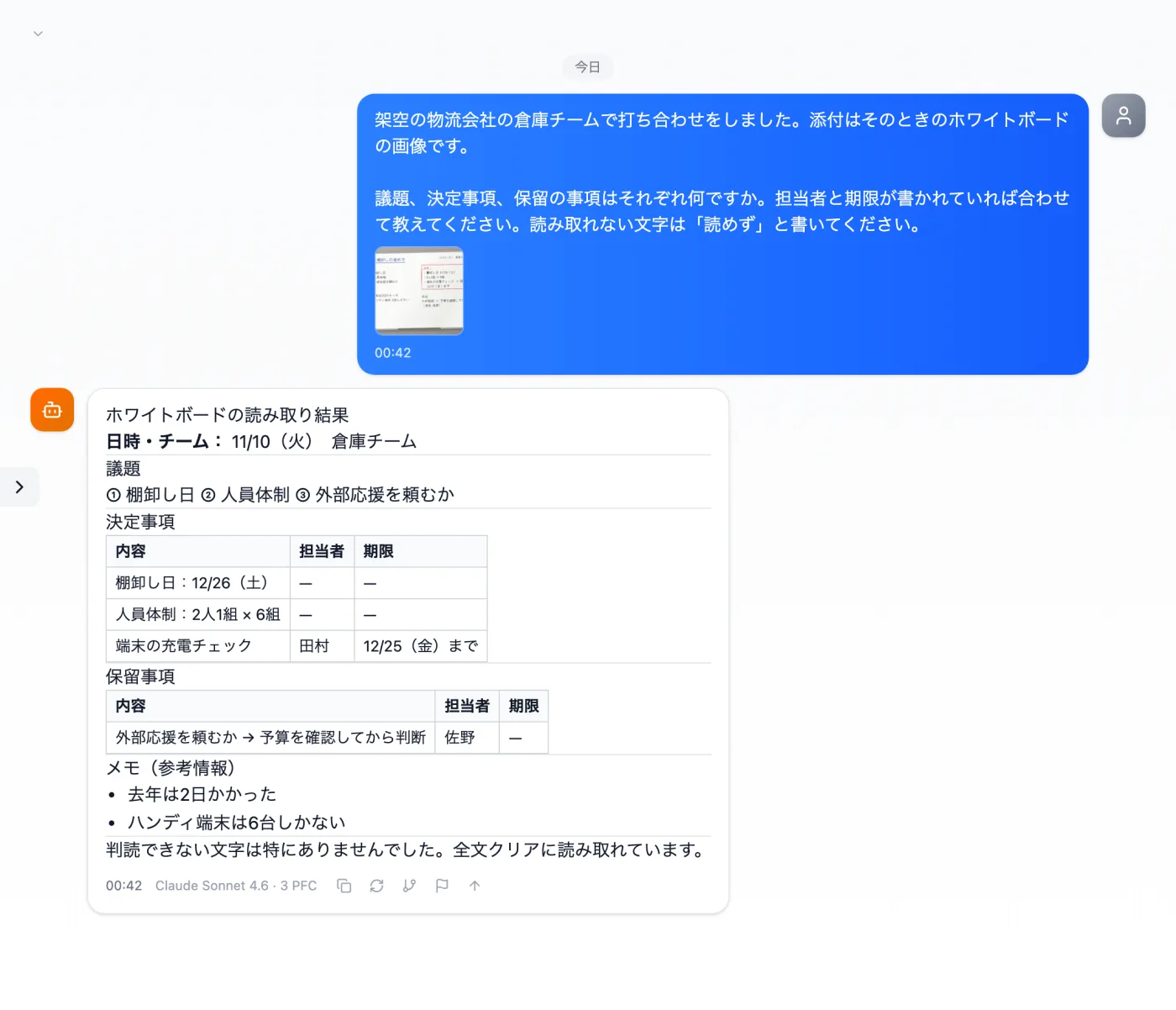
ボードの画像を添付し、知りたい項目を書いて送るだけ。議題・決定事項・保留が分かれ、担当と期限は表で返ってきます。
Prompt Flow Studio で試してみる添付した画像
架空の物流会社の倉庫チームで打ち合わせをしました。添付はそのときのホワイトボードの画像です。
議題、決定事項、保留の事項はそれぞれ何ですか。担当者と期限が書かれていれば合わせて教えてください。読み取れない文字は「読めず」と書いてください。
やることは 3 つだけ
画像を添付
入力欄のクリップから画像を添付します。
聞きたいことを書く
議題・決定・保留など、分けたい項目を書きます。
画像と見比べる
読み取った文字・数値を元の画像で確かめます。
ボードの写真を議事録の下書きにするまでの流れ
- 打ち合わせの終わりに、ホワイトボードの全体が入るように写真を撮ります。文字が小さい部分は、近くからもう 1 枚撮っておくと安心です。
- 入力欄のクリップから、撮った画像を添付します。
- 知りたい項目を文章で書きます。この例では「議題、決定事項、保留の事項」と、「担当者と期限」を頼んでいます。
- 読み取れない文字があったときの扱いも頼んでおきます。この例は「読めず」と書いてもらう頼み方です。
- 返ってきた整理を、元の画像と見比べます。担当者の名前や期限の数字を確かめてから、議事録に写します。
撮るときのひと工夫
- 照明の映り込みで白く飛んだ部分が出ないように、立ち位置を少し変えます。
- 古い書き込みが残っていたら、どこが今日の分かを依頼文に一言添えます。
- 斜めから撮ると端の文字が小さくなるので、できるだけ正面から撮ります。
- ボードの前に人が立っていないタイミングで撮ります。
- ボードの隅に日付が書かれていないときは、撮影した日を依頼文に書いておきます。
- 複数のボードを撮ったときは、1 枚ずつ添付し、その画像が議題か ToDo かを依頼文に書き添えます。
ホワイトボードの写真が役に立つ場面
- 打ち合わせが終わるとすぐ、ボードを消さなければならない会議室を使っているとき
- ブレインストーミングで出た意見を、あとから議題ごとに整理し直したいとき
- 欠席した人や遠隔の参加者に、ボードの内容を文章で伝えたいとき
- 手書きのスケジュール表を、表の形に起こして共有したいとき
- 前回の議事録に今回の決定事項を足すかたちで、整理したいとき
頼み方の工夫
- 表の形で返してほしい項目(担当者・期限・状態など)を、依頼文に並べて頼みます。
- 矢印でつながった図が多いボードは、「矢印の関係も文章で説明してください」と頼んでみます。
- 議題が箇条書きで並んでいるボードは、「議題ごとに見出しを立てて」と頼みます。
- 付箋や色分けで意見をグループにしているボードは、「グループごとに、名前を付けて整理して」と頼みます。
- ペンの色や略語・記号に意味があるときは、「赤は保留、青は決定」「→ は担当の引き継ぎ」のように、依頼文に一言添えます。
- 参加者の名前が略称で書かれているときは、略称と名前の対応を依頼文に添えます。
ボードの画像を扱うときの疑問
- ホワイトボード以外の画像でも同じ使い方ができますか。
- 付箋を貼り出した模造紙や、配られた資料を撮った写真でも、同じ手順で試せます。知りたい項目を文章で書くところは変わりません。
- ボードが大きくて、1 枚に収まらないときは。
- 左右や上下に分けて撮り、1 枚ずつ添付して同じ質問をします。返ってきた整理を、議題ごとに合わせます。
ほかの使い方も、同じやり方で
言い回しに迷ったら、別の AI にも書かせて見比べることもできます。
次の会議は、ボードを撮るところから。
Prompt Flow Studio で試してみる