イベント運営 / ウェビナー運営の手順
ウェビナー運営を、
別の担当者にも
任せられる手順に。
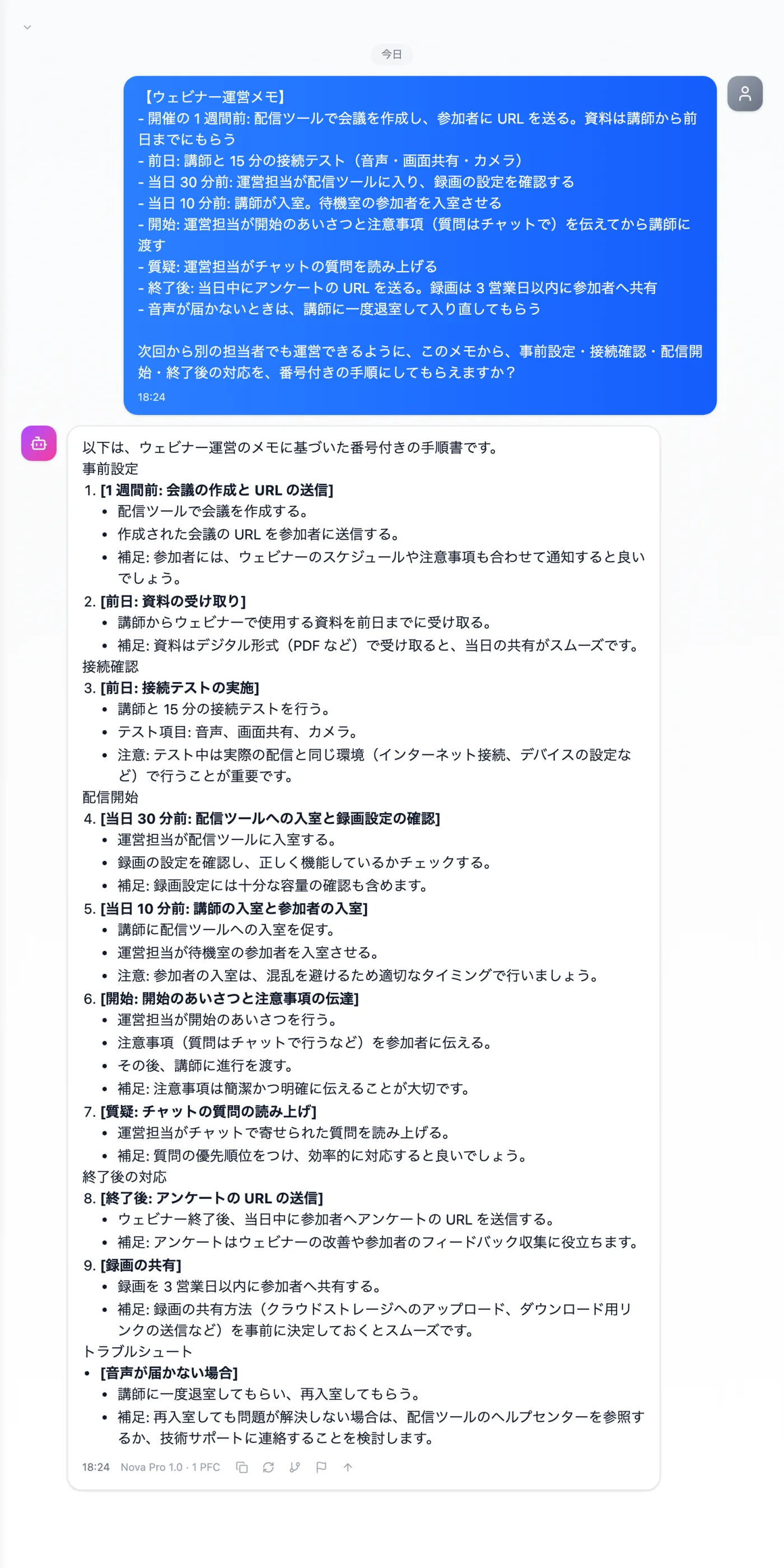
運営メモを貼り、番号付きの手順にしてと頼むだけ。事前設定から終了後の対応までのマニュアルが返ってきます。
Prompt Flow Studio で試してみる渡した運営メモ
【ウェビナー運営メモ】
- 開催の 1 週間前: 配信ツールで会議を作成し、参加者に URL を送る。資料は講師から前日までにもらう
- 前日: 講師と 15 分の接続テスト(音声・画面共有・カメラ)
- 当日 30 分前: 運営担当が配信ツールに入り、録画の設定を確認する
- 当日 10 分前: 講師が入室。待機室の参加者を入室させる
- 開始: 運営担当が開始のあいさつと注意事項(質問はチャットで)を伝えてから講師に渡す
- 質疑: 運営担当がチャットの質問を読み上げる
- 終了後: 当日中にアンケートの URL を送る。録画は 3 営業日以内に参加者へ共有
- 音声が届かないときは、講師に一度退室して入り直してもらう
次回から別の担当者でも運営できるように、このメモから、事前設定・接続確認・配信開始・終了後の対応を、番号付きの手順にしてもらえますか?
やることは 3 つだけ
流れを書く
1 週間前・前日・当日・終了後の作業を順にメモします。
スタイルを選ぶ
入力欄の「プリセット」から「手順(番号付き)出力」を選びます。
運営ルールと照合
期限や補足の助言が、実際のルールと合うか確認します。
ほかの使い方も、同じやり方で
言い回しに迷ったら、別の AI にも書かせて見比べることもできます。
次の運営は、手順書から。
Prompt Flow Studio で試してみる