
5 ステップで、はじめられます。
アカウント作成から、チームでの共有まで。難しい設定はありません。
はじめ方
無料アカウントを作成する
Onion SSO ですぐに登録できます。入会キャンペーンにより、入会時に 300 PFC が一括で付与されます。
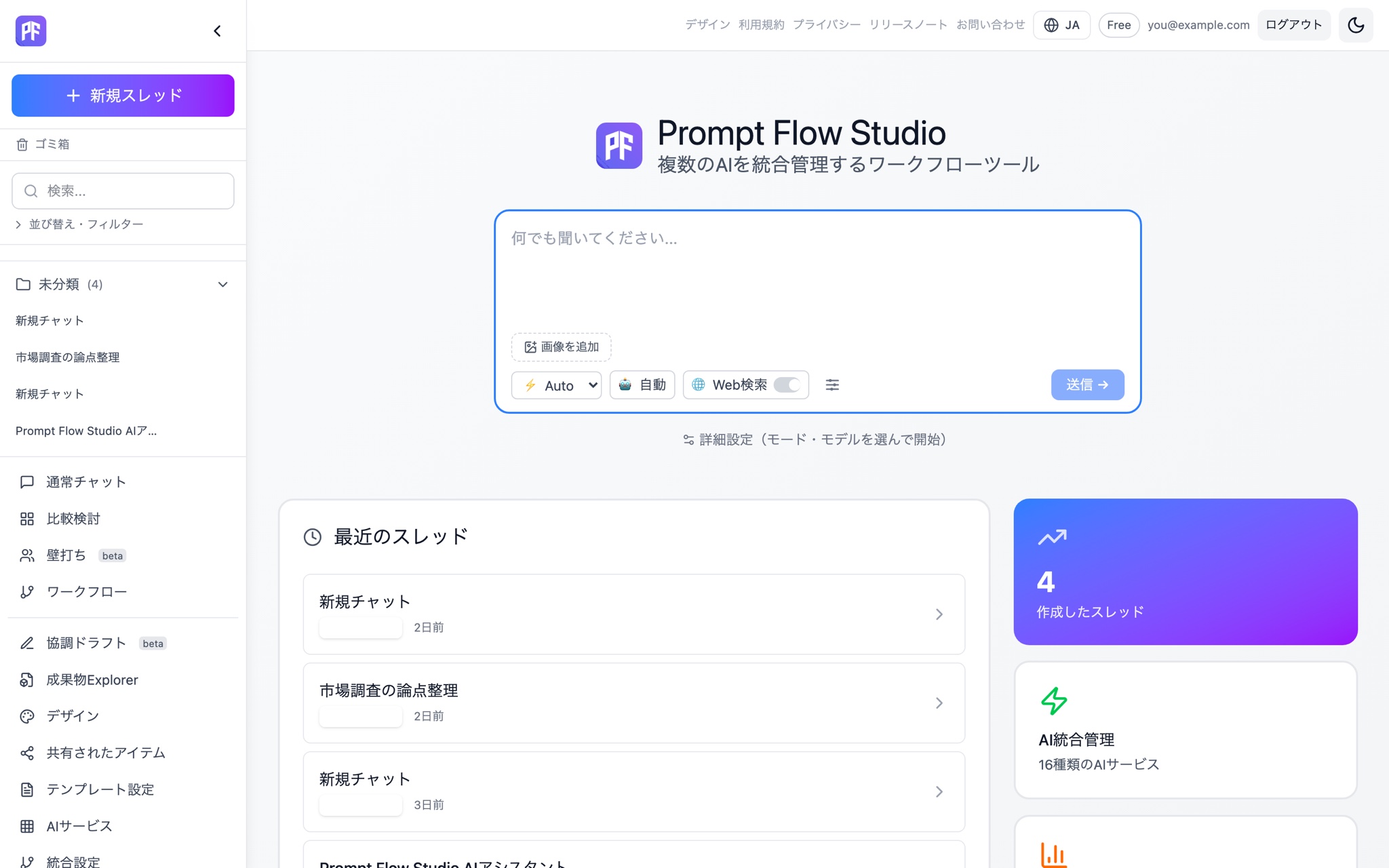
入力箱に書くだけ
Auto が入力内容から最適なモードを自動判定します。もちろん手動で選ぶこともできます。
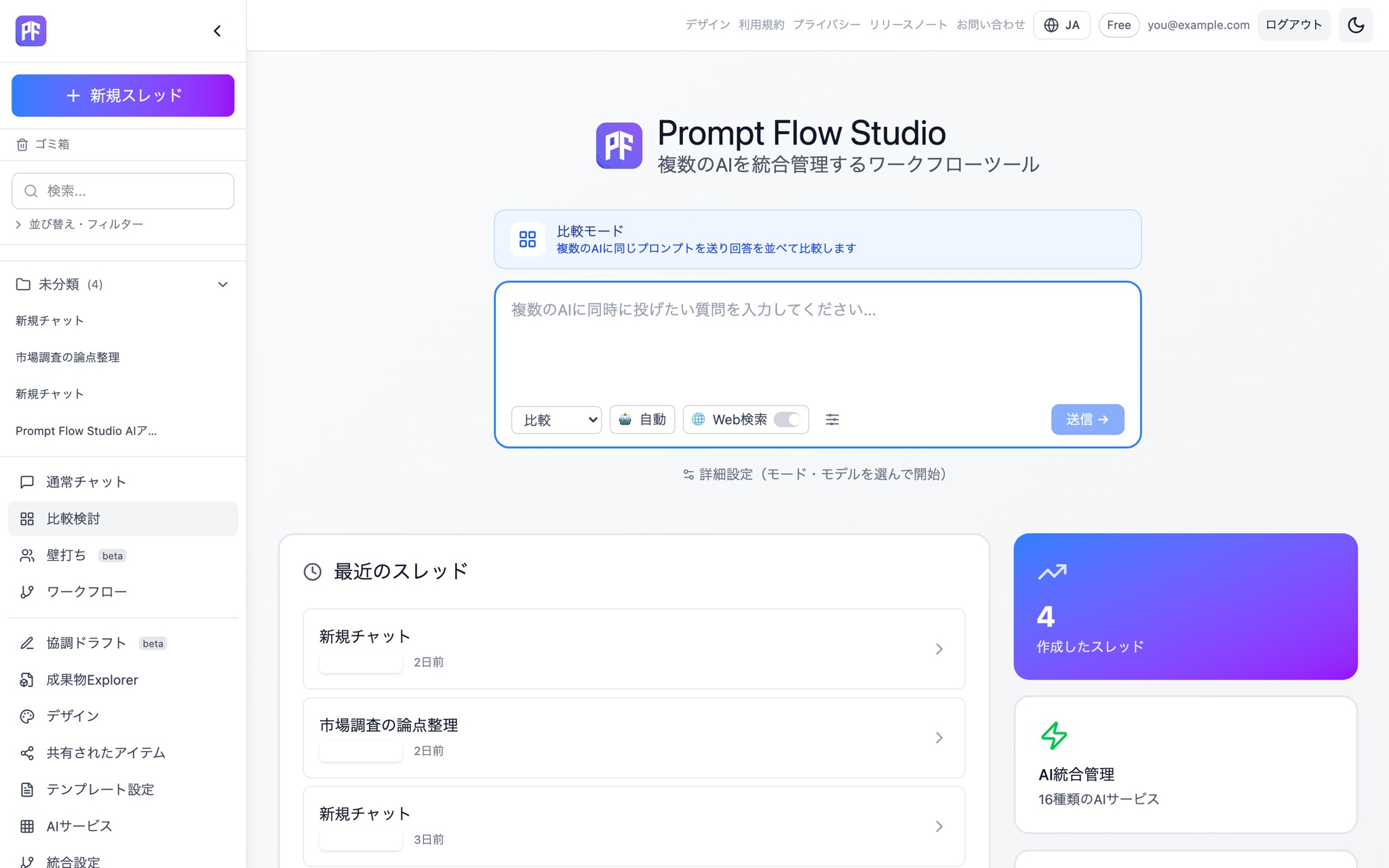
気になったら Compare や Debate に引き継ぐ
1 つの回答で満足できなければ、そのまま比較や議論に引き継げます。文脈は保たれます。
資料をナレッジに登録する
アップロードした文書を根拠に、Chat・Compare・Debate のいずれからも回答させられます。
チームで共有する
スレッドやペルソナをチームで共有できます(Team プラン以上)。
最初の 1 週間の使い方
初日にすべて使いこなす必要はありません。次のペースで慣れていくのがおすすめです。
1〜2 日目: Chat に慣れる
まずは入力箱に書くだけで構いません。Auto が最適なモードを判定するので、モード選びで迷う必要はありません。普段の質問や下書きを Chat で試してみてください。
3〜4 日目: Compare・Debate を試す
1 つの回答で決めきれないときは、そのまま Compare や Debate に引き継いでみてください。文脈は保たれたまま、複数モデルの回答を比較したり、議論させて結論を検証したりできます。
5 日目: 資料をナレッジに登録する
普段参照している文書をアップロードし、その内容を根拠に回答させてみましょう。Chat・Compare・Debate のいずれからも参照できます。
6〜7 日目: チームに広げる(Team プラン以上)
使い方が固まってきたら、スレッドやペルソナをチームで共有してみてください。
モード別のはじめ方 tips
Chat
まずはここから。入力箱に書くだけで Auto が最適なモードを判定します。迷ったら Chat で始めるのが一番つかみやすい方法です。
Compare
1 つの答えで決めきれないときに。同じ質問を複数モデルに投げて、回答を横に並べて比較できます。
Debate
結論の妥当性を検証したいときに。賛成・反対・批評・裁定の役割を割り当てて議論させ、最後に Red Team が反証を試みます。
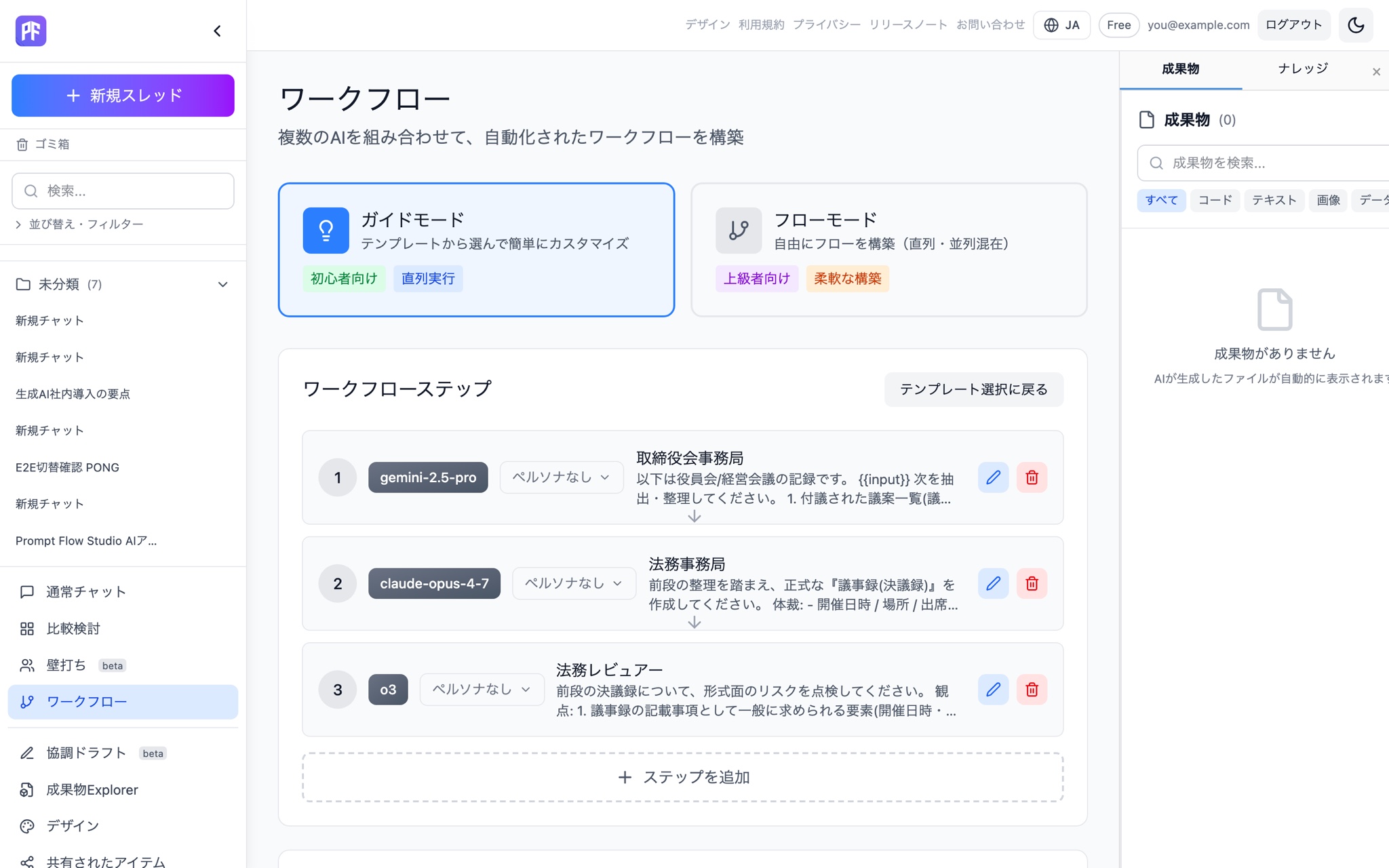
Workflow(Beta)
同じ手順を繰り返し実行したいときに。最大 8 ステップの定型処理をテンプレートから直接実行できます。
はじめる前によくある質問
入会キャンペーンにより、入会時に 300 PFC を一括で付与します。ストレージは 1GB、選べるのは軽量モデルのみです。
つまずきやすいポイント
モードの切り替えは自動で文脈が引き継がれるわけではなく、結果画面の「引き継ぎ」操作から明示的に渡す形です。引き継ぎ操作を行ったかご確認ください。
入会時 300 PFC 付与(キャンペーン)。今すぐはじめられます。
無料ではじめる